どうも、和製ホーリックスです。
月初,在下將使用了5年多的電腦作了一番升級,將原本使用的RTX2060 OC 6GB換成RTX5060 Ti 16GB以外,還新購了2顆SSD,1顆是1TB的M.2,1顆2TB的SATA3,然後在下的好友熱情地贊助了一個1000W的電源供應器,前後大概花了20K左右。

まあ、會花大把錢升級電腦的原因無它,除了為了更好體驗《鳴潮》精美的遊戲畫面以外,最主要還是因為這陣子在下又發現了非常有趣的玩意。一個是「ComfyUI」,一個就是今天所要介紹的主角,時下最流行也最強大的代碼編輯器「Cursor」。
老實說,在下第一次看到「Cursor AI」這個名詞,直覺以為又是一個類似ChatGPT、Gemini、Claude的網頁問答型的互動AI,然而實際看到官網首頁的介紹與說明後,在下根本井底之蛙。
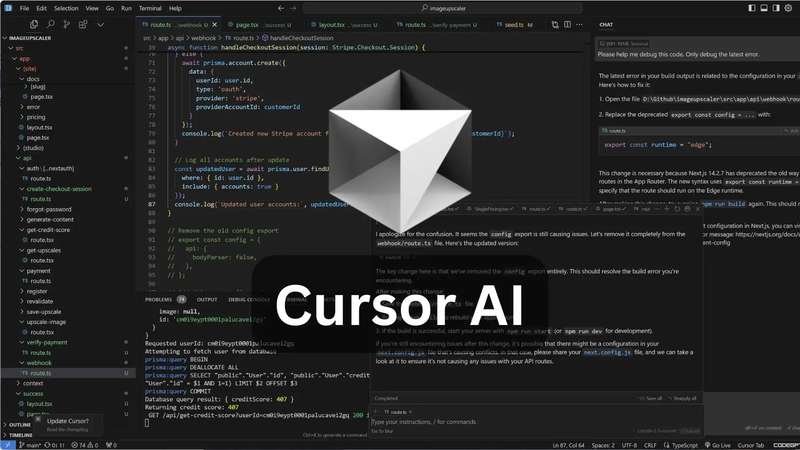
即便在下根本不知道什麼是Visual Studio Code,但是當知道它可以讀取使用者指定資料夾裡面所有的程式碼,並透過AI理解該專案的架構,協助使用者撰寫程式碼、修改Bug時,那種欣喜若狂,躍躍欲試,巴不得立馬下班的感覺,除了中樂透頭獎以外,在下還真想不出還有什麼可以形容的(笑
因為Cursor的強大之處就在於,它真的「懂」你的程式碼
就如在下之前透過AI寫的wordpress外掛,Moelog AI Q&A Links來說,工作流大致是這樣:
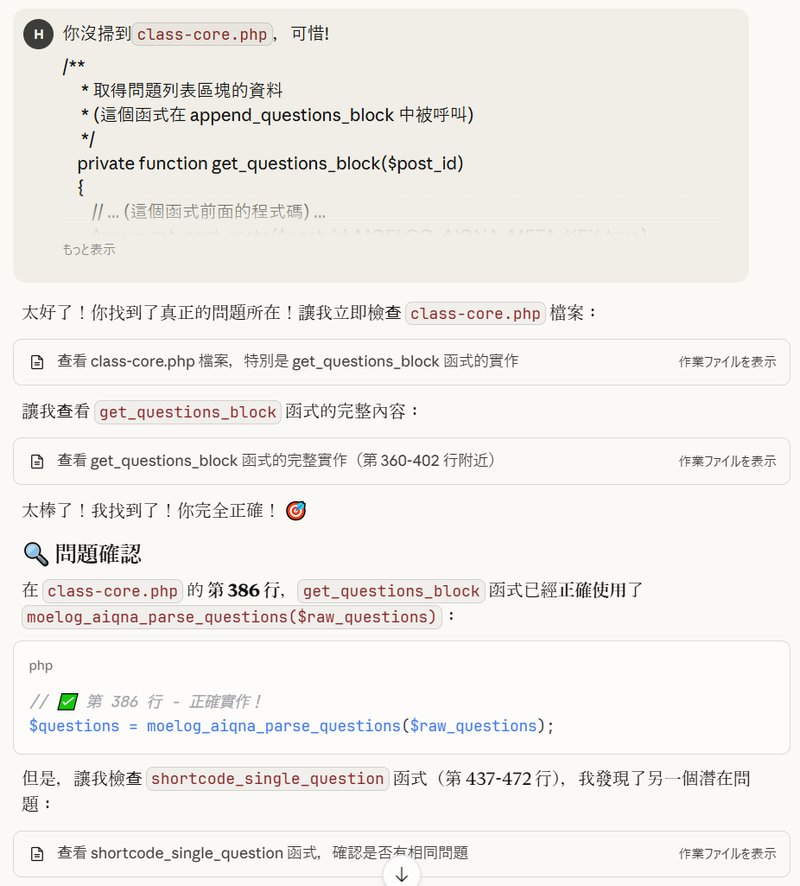
1.在ChatGPT、Gemini、Claude的對話視窗裡,寫出關於這個外掛的構想,生成基礎的程式碼。
2.當AI寫的代碼有問題時,手動複製PHP或JS程式碼的錯誤訊息給AI修復。
3.比較各AI的答案,複製自己直覺最好的答案。錯的話再貼另外一個AI的,直到可以運作為止。
4.之後若再有新的想法,就再回到第一階段,如此周而復始。
這種土法煉鋼的方式,效率真的低到不行。而且網頁型AI有一個致命的缺點,那就是即使你上傳了所有的程式碼檔案給它分析,基本上它在回覆問題時,多半也是修改你貼給它的那一段code裡同檔案的代碼,對於整個專案的架構以及檔案間的關聯性,它不見得掌握得很清楚。也因此,與其說是「Vibe Coding」,事實上長時間在下幾乎都是在DEBUG(死
Cursor AI真的不一樣
Cursor AI是直接在你的電腦裡讀取整個專案的資料夾,因此它可以看到所有檔案的內容和結構,理解不同檔案之間的關聯性。它不僅知道你用了哪些函數、以及變數的定義,更可以直接在編輯器裡幫你修改程式碼。這種「全局視野」的理解能力,讓「Vibe Coding」的準確度大幅提升,不用再一直複製貼上嘗試錯誤,只要在對話框直接說出需求,它就會根據你目前開啟的專案來修改程式碼。
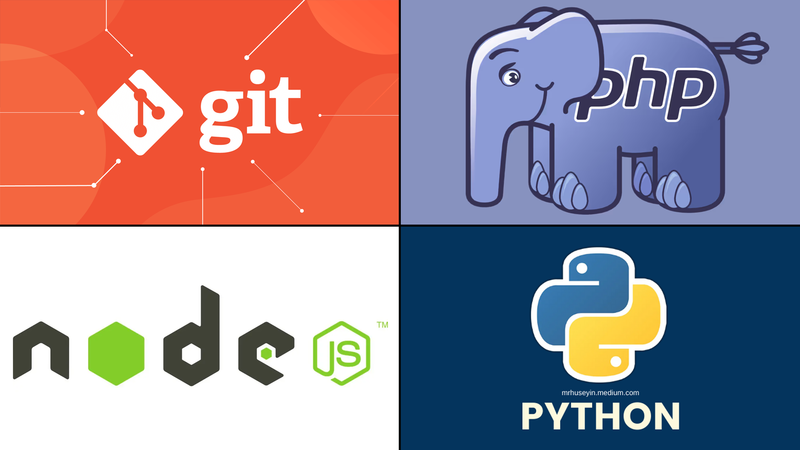
正所謂「工欲善其事,必先利其器」,要讓Cursor AI順利無礙的執行、測試程式碼,尤其是wordpress外掛,還是有必須先安裝的程式:
1. Git 版本控制以及追蹤程式碼變更,或者上傳到GitHub上。
2. PHP 開發WordPress外掛100%必裝。安裝XAMPP(含Apache與PHP)也可以。
3. Node.js Cursor有些功能會依賴Node。
4. Python Cursor部分的功能(embedding、重建index)會用到Python。
這四個是標準ARM應用程式,沒裝就不能玩Cursor。まあ、這些程式的安裝其實都蠻簡單的,Google一下官網,下載下來照著步驟Next一直按下去安裝就行了,不用特別去設定它。
接下來就是安裝Cursor,安裝完畢執行後,系統會跳出一個登入畫面,Cursor支援用Google帳號或GitHub帳號,所以直接授權連結就可以了,省的再打一堆字。
由於在下過去未曾用過Visual Studio Code,加上英文馬馬虎虎,所以一開始的設定畫面都是隨便帶過,胡亂點了一番,最後會來到如下的視窗。
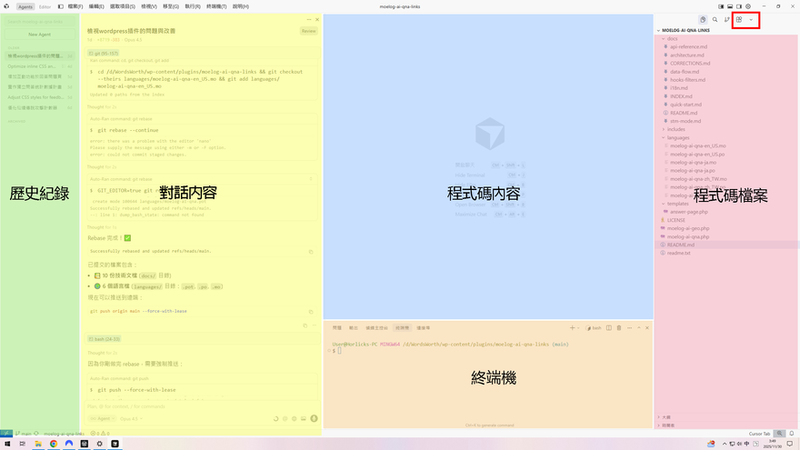
首先,自然就是將介面變自身最熟悉的中文,按下Ctrl+Shift+P後,就可以開啟命令面板,通常會出現在最上方。接著在面板裡鍵入「language」,選擇「Configure Display Language」,就可以在語言列表中找到「中文 (繁體)」,接著Cursor會提醒你重啟一次,之後整個介面就會變成中文了。





LEAVE A COMMENT